Voir ce site en français
utiliciel

Ein schnellerer PC,
mit nur einem Klick.

OptiCare analysiert Ihren Computer, zeigt Ihnen, was ihn ausbremst, und behebt es. Unnötige Dateien, Registry, Autostart-Programme, Bedrohungen: alles übersichtlich in einem Dashboard.

  • Windows 10 und 11
  • Portable Version
  • 10 Sprachen
OptiCare PC
OptiCare-PC-Dashboard: PC-Gesundheitswert von 100 mit den Schaltflächen Analysieren und Alles reparieren
Funktionen

Der Komplett-Check für Windows

Jede Korrektur wird erklärt und ist umkehrbar. Ohne Ihre Zustimmung wird nichts gelöscht.

Bereinigung

Temporäre Dateien, Browser-Caches, Papierkorb, Protokolle: Gewinnen Sie sicher Speicherplatz zurück.

Registry

Erkennt verwaiste Einträge und korrigiert sie, mit automatischer Sicherung vor jeder Änderung.

Schutz

Verhaltensanalyse von Autostart-Programmen, geplanten Aufgaben, hosts-Datei und Proxy.

Autostart

Sehen Sie, was mit Windows startet, und deaktivieren Sie Überflüssiges, damit der PC schneller hochfährt.

Deinstallation und Treiber

Deinstallieren Sie sauber samt Resten und sichern Sie Ihre Treiber vor einer Neuinstallation. Entfernen Sie außerdem die Windows-11-Widgets mit einem Klick (und holen Sie sie zurück, wann Sie wollen).

Internetverbindung

Testen Sie Ihre Geschwindigkeit und optimieren Sie Ihre Verbindung: WLAN, schnellster DNS-Server, Netzwerkeinstellungen.

Software-Updates

Erkennen Sie veraltete Programme und aktualisieren Sie sie mit einem Klick – direkt aus den offiziellen Quellen der Hersteller.

Spielmodus

Maximale Leistung beim Spielen, aktiviert sobald das Spiel startet – danach ist alles wieder wie vorher. Steam, Epic, GOG und LaunchBox werden erkannt.

Speicherplatz

Sehen Sie in wenigen Sekunden, was Ihre Laufwerke füllt: Ordner, größte Dateien, Dateitypen und Duplikate.

Netzwerkkabel-Test

Geschwindigkeit und Duplex der Verbindung, Kartenfehler, Paketverluste zum Router und Abbrüche: Finden Sie heraus, ob Ihr Ethernet-Kabel schuld ist, mit dem passenden Rat (Cat 6, 6a oder 7).

Kamerasuche

Erkennt die Kameras in Ihrem Netzwerk, auch WLAN-Kameras mit Akku oder Solar, die schlafen: Wecken Sie sie in ihrer App, und OptiCare findet sie wieder. Eine Information, kein Alarm.

Dateien austauschen

Bald in OptiCare, für PDFs bereits in PdfDesk verfügbar: Senden und empfangen Sie Dokumente (höchstens 2 MB) mit Ihren Kontakten, verschlüsselt auf Ihrem PC. Die Website speichert eine Datei höchstens 48 Stunden.

Heimnetz

Wer ist bei Ihnen verbunden?

Sehen Sie alles, was mit Ihrem Router verbunden ist, erkennen Sie unbekannte Geräte und sperren Sie sie per Klick (Freebox) – oder öffnen Sie direkt die richtige Seite Ihres Routers.

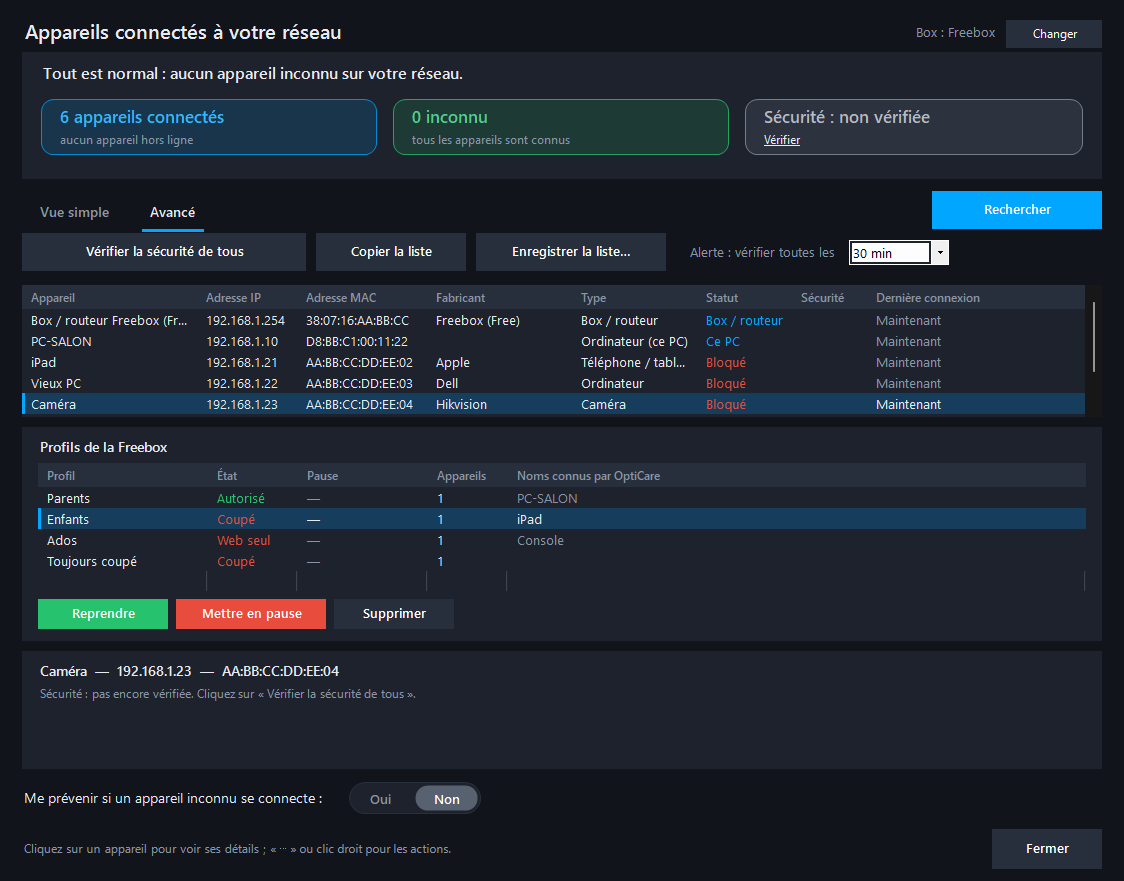
  • Alarm, wenn sich ein unbekanntes Gerät verbindet
  • Kindersicherung: sperren, pausieren oder nur Web erlauben, je Profil
  • Sicherheitsprüfung jedes Geräts
  • Kameras, auch schlafende Solarkameras, erkannt, sobald sie aufwachen
  • Ethernet-Kabeltest: Geschwindigkeit, Fehler und Paketverluste
Verbundene Geräte
OptiCare PC: Liste der mit dem Netzwerk verbundenen Geräte, zwei davon gesperrt
Kindersicherung
OptiCare PC: Kindersicherungsprofile des Routers (Eltern, Kinder, Jugendliche)
Vorabversion

Ihre Ferienunterkunft, aus der Ferne überwacht

Ein PC bleibt in der Unterkunft: Fällt das Internet aus, werden Sie per E-Mail benachrichtigt, auch aus der Ferne. Die Zahl der mit dem WLAN verbundenen Handys hilft, eine ungeplante Party zu erkennen.

  • Signal „dieser PC ist online“ alle 5 Minuten
  • E-Mail-Alarm nach der von Ihnen gewählten Frist, mit Ruhezeiten
  • Ein USB-Stick pro Unterkunft, keine Lizenz vor Ort zu installieren
  • Siegel „Unterkunft ohne Kamera“: öffentliche Seite per QR-Code, geprüft vom PC der Unterkunft
  • Lärmalarm: Schallpegel in Dezibel (PC-Mikrofon oder Sensor), niemals eine Aufnahme
  • Keine Daten über Ihre Gäste: nur Zahlen, nie ein Name oder eine Adresse

Vorabfunktion, die schrittweise für Monitoring-Pro-Abonnenten freigeschaltet wird.

Ferienvermietung
OptiCare PC: Seite Ferienvermietung, Vermietungsmodus aktiv und Internet OK
Dashboard

Ein klarer Wert für die Gesundheit Ihres PCs

Die intelligente Analyse fasst den Zustand Ihres Computers in einer Punktzahl von 100 zusammen. Eine Schaltfläche „Alles reparieren“ wendet die empfohlenen Korrekturen an.

  • Analyse nur lesend: Ohne Ihre Zustimmung wird nichts verändert
  • Automatische Sicherungen vor jeder Korrektur
  • Startet auf Wunsch unauffällig mit Windows
  • Stapelumbenennung von Dateien: Nummern, Aufnahmedatum, Textersetzung
Neu: der Gesamtcheck

Der Zustand jeder Komponente Ihres PCs

OptiCare prüft die Komponenten Ihres Computers einzeln und gibt ein klares Urteil ab, mit einer Note von 100 und den nötigen Schritten in der richtigen Reihenfolge.
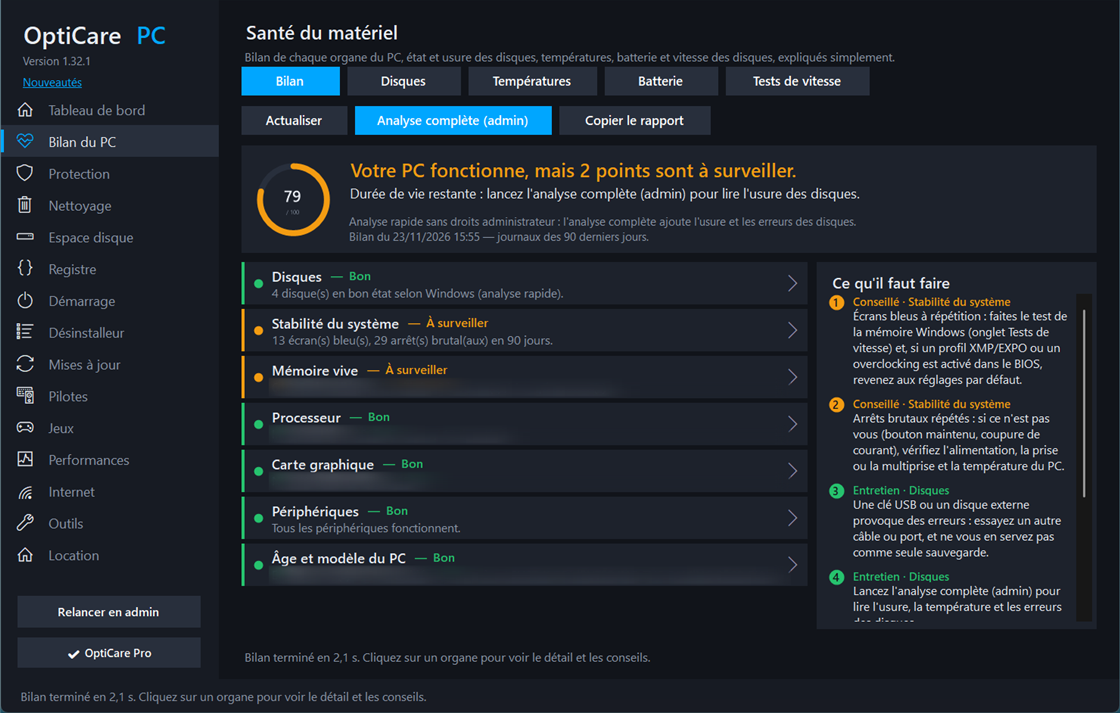
  • Laufwerke: Zustand, Verschleiß und verbleibende Lebensdauer
  • Stabilität: Bluescreens und abrupte Abschaltungen der letzten 90 Tage, mit ihrer wahrscheinlichen Ursache
  • Arbeitsspeicher, Prozessor, Grafikkarte, Akku, Geräte und Alter des PCs
  • Jede Komponente lässt sich per Klick öffnen, um Details und Tipps zu sehen
  • Bericht zum Kopieren für Ihren Techniker, in wenigen Sekunden
Gesamtcheck
OptiCare PC: Gesamtcheck jeder Komponente, Note 79 von 100 und Tipps
Pro & Monitoring

Für Techniker und PC-Bestände

OptiCare Pro bietet zusätzlich Laufwerks- und Sicherungstools; Monitoring Pro zeigt Ihnen den Zustand aller PCs, die Sie betreuen, mit Warnungen per E-Mail.

Ab 2,00 € pro PC und Monat, ohne Mindestlaufzeit.

Toolbox

33 Werkzeuge auf einer Seite

Reparieren, sichern, installieren, aufräumen: Jedes Werkzeug öffnet sich mit einem Klick im OptiCare-Werkzeugkasten, mit Sofortsuche.

Windows reparieren

Windows spinnt: geführte Reparaturen, dann die Prüfbefehle von Microsoft.

  • Windows-ReparaturenWindows Update, Drucken, Ton, Startmenü, Symbole, Store, Suche, Uhrzeit: per Klick repariert.
  • Windows Update-AssistentFehlgeschlagene oder blockierte Updates: findet die Ursache (Fehlercode, Speicherplatz, Dienste, Sperren) und schlägt die passende Reparatur vor.
  • Systemdateien prüfenSFC /scannow: erkennt und repariert beschädigte Windows-Dateien.
  • Windows-Abbild reparierenDISM /RestoreHealth: repariert den Windows-Komponentenspeicher.
  • WiederherstellungspunktErstellt vor einer wichtigen Änderung einen Systemwiederherstellungspunkt.

Datenträger und Hardware

Datenträgerdiagnose, Verschleiß und Temperaturen, Partitionen, Klonen, BIOS.

  • DatenträgertoolAngeschlossenes Laufwerk wird nicht angezeigt? Diagnose und Behebung: offline, ohne Buchstabe, nicht initialisiert…
  • Hardware-ZustandVerschleiß und Zustand der Laufwerke, Temperaturen, Akku und Geschwindigkeitstests.
  • PartitionenProErstellen, löschen, formatieren, erweitern, verkleinern, Buchstaben ändern: Ihre Laufwerke auf einen Blick.
  • Klonen / auf eine SSD umziehenProBetaWindows auf ein neues, eigenständig startendes Laufwerk kopieren oder ein Datenlaufwerk klonen.
  • Hardware und BIOSBIOS-Version und -Datum, Mainboard, Arbeitsspeicher, TPM und Secure Boot; Link zu den Updates des Herstellers.
  • Laufwerk prüfenCHKDSK C: /scan: sucht Dateisystemfehler (online).
  • Laufwerke optimierenDefragmentierung (Festplatte) oder TRIM (SSD).
  • SysteminformationenVollständige Details zu Hardware und Treibern.

Sichern und wiederherstellen

Komplettes PC-Abbild, Sicherung Ihrer Ordner, Rettungs-USB-Stick.

  • Windows-SicherungTägliches vollständiges PC-Image auf einem anderen Laufwerk, um nach einem Ausfall alles wiederherzustellen.
  • DateisicherungProIhre Ordner automatisch mit mehreren Versionen gesichert oder gespiegelt.
  • Wiederherstellung und RettungsstickProDateien aus einer Sicherung holen, Windows wiederherstellen, USB-Rettungsstick erstellen.
  • Registrierungs-SicherungenSicherungen, die OptiCare vor jeder Korrektur anlegt: siehe Seite Registrierung, Schaltfläche „Wiederherstellen…“.

PC einrichten und vorbereiten

Installations-USB-Stick oder Windows auf einen Datenträger für einen anderen PC aufspielen.

  • Windows installierenProInstallations-USB-Stick für Windows 10/11 oder Windows direkt auf einem Datenträger für einen anderen PC installiert.

Aufräumen und optimieren

Automatische Pflege, doppelte Fotos und Optimierungswerkzeuge von Windows.

  • Automatische OptimierungAutomatische Bereinigung täglich oder wöchentlich, auch wenn OptiCare geschlossen ist, mit Benachrichtigung.
  • Doppelte und ähnliche FotosFindet identische Kopien und fast gleiche Fotos, behält das beste und verschiebt die anderen in den Papierkorb.
  • Windows-DatenträgerbereinigungIntegriertes Tool: alte Updates, Systemdateien.
  • EnergieoptionenModus „Höchstleistung“ wählen.
  • Task-ManagerProzesse, Leistung, Autostart-Apps.
  • Windows-DiensteDienste starten, beenden oder konfigurieren.

Netzwerk

Schnelle Fehlerbehebung der Verbindung.

  • DNS-Cache leerenBehebt nicht erreichbare Websites nach einem Netzwerk- oder DNS-Wechsel.
  • Netzwerk zurücksetzenSetzt Winsock und TCP/IP zurück (Neustart erforderlich).

Privatsphäre und Familie

Was Windows an Microsoft sendet, geschredderte Dateien, Nutzungszeiten der Kinder.

  • DatenschutzBegrenzen, was Windows an Microsoft sendet, Dateien unwiderruflich schreddern, WLAN-Passwörter wiederfinden.
  • KindersicherungDiesen PC zum Eltern-PC erklären: Nutzungszeiten der Windows-Konten dieses Computers, geschützt durch einen PIN-Code.

Fernüberwachung

Zustand Ihrer PCs und Unterkünfte, verfolgt aus Ihrem Bereich auf utiliciel.com.

  • MonitoringAboÜberwachen Sie Ihre PCs in Ihrem utiliciel.com-Konto: Laufwerke, Antivirus, Temperaturen, E-Mail-Warnungen.

Dateien und Apps

Stapelweise umbenennen, Store-Apps, Widgets.

  • StapelumbenennungDutzende Dateien auf einmal umbenennen: Nummern, Datumsangaben, Textersetzung.
  • DateiaustauschBald: Dokumente mit Ihren Kontakten senden und empfangen, verschlüsselt auf diesem PC (für PDFs bereits in PdfDesk verfügbar).
  • Store-AppsMicrosoft Store-Apps deinstallieren (Windows-Einstellungen).
  • Windows-WidgetsWetter- und Nachrichtenleiste entfernen oder neu installieren: Seite Deinstallation, Schaltfläche „Widgets“.
So funktioniert es

Vom Test zur Lizenz in 3 Schritten

  1. Herunterladen und testen

    Installieren Sie das Programm kostenlos. Sie haben 72 h, um alles ohne jede Einschränkung zu testen.

  2. Wählen Sie Ihre Lizenz

    Kaufen Sie mit wenigen Klicks online. Ihr Kundenkonto wird gleichzeitig mit der Bestellung angelegt.

  3. Mit einem Klick aktivieren

    Klicken Sie in der Software auf „Aktivieren“ und geben Sie die E-Mail-Adresse Ihres Kontos ein: Der erhaltene Link aktiviert diesen PC.

Preise

Wählen Sie Ihre OptiCare-Lizenz

Preise inkl. MwSt. Testen Sie zuerst 72 h lang kostenlos.

OptiCare PC

OptiCare PC — lebenslange Lizenz

Bereinigung, Schutz und Optimierung – ohne zeitliche Begrenzung.

59,00 €
inkl. MwSt., Einmalzahlung — lebenslange Lizenz
  • 1 Lizenz für 1 PC
  • Updates für 24 Monate inklusive, danach 10,00 €/PC für weitere 24 Monate
  • Schlüssel sofort verfügbar
  • E-Mail-Support auf Englisch und Französisch
Kaufen
OptiCare PC

OptiCare PC — 1 Jahr

Alle Funktionen für 12 Monate.

45,00 €
inkl. MwSt., für 1 Jahr
  • 1 Lizenz für 1 PC
  • Updates für 1 Jahr
  • Schlüssel sofort verfügbar
  • E-Mail-Support auf Englisch und Französisch
Kaufen
Familie

Alle PCs im Haushalt, bis zu 3

Eine einzige Bestellung für die PCs der Familie: Jeder Computer wird mit Ihrer E-Mail-Adresse aktiviert. Private Nutzung zu Hause.

Am günstigsten
OptiCare PC

OptiCare PC Familie — 3 PCs, lebenslang

Bereinigung, Schutz und Optimierung auf den 3 PCs im Haushalt – ohne zeitliche Begrenzung.

79,00 €177,00 €
inkl. MwSt., Einmalzahlung — lebenslange Lizenz · also 26,33 € pro PC
  • 3 PC — eine Lizenz pro PC
  • Updates für 24 Monate inklusive, danach 10,00 €/PC für weitere 24 Monate
  • Schlüssel sofort verfügbar
  • E-Mail-Support auf Englisch und Französisch
Kaufen
OptiCare PC Pro

OptiCare PC Pro Familie — 3 PCs, lebenslang

Alle Pro-Funktionen auf 3 PCs im Haushalt: Laufwerkstools (Partitionen, Klonen, Sicherung) und erweiterte Netzwerkoptionen.

119,00 €267,00 €
inkl. MwSt., Einmalzahlung — lebenslange Lizenz · also 39,66 € pro PC
  • 3 PC — eine Lizenz pro PC
  • Updates für 24 Monate inklusive, danach 10,00 €/PC für weitere 24 Monate
  • Schlüssel sofort verfügbar
  • E-Mail-Support auf Englisch und Französisch
Kaufen
PdfDeskOptiCare PC

Familienpaket PdfDesk + OptiCare — 3 PCs, lebenslang

Beide Programme auf den 3 PCs im Haushalt, lebenslange Lizenzen.

109,00 €237,00 €
inkl. MwSt., Einmalzahlung — lebenslange Lizenz · also 36,33 € pro PC
  • 3 PC, beide Programme auf jedem — eine Lizenz pro PC
  • Updates für 24 Monate inklusive, danach 10,00 €/PC für weitere 24 Monate
  • Schlüssel sofort verfügbar
  • E-Mail-Support auf Englisch und Französisch
Kaufen

Das Familienangebot ist der privaten, nicht gewerblichen Nutzung auf 3 Computern desselben Haushalts vorbehalten. Für ein Unternehmen oder einen Verein wählen Sie die Mehrplatzangebote.

Mehrplatzlizenzen

Mehrere PCs auszustatten?

Für Familie, Verein oder Unternehmen: eine Lizenz pro Computer, mit Mengenrabatt. Jeder PC erhält über Ihr Konto seinen eigenen Schlüssel.

PaketPCsPreis inkl. MwSt.Pro PC
OptiCare PC
Lizenzen lebenslang
5 PC 199,00 € 295,00 € 39,80 € Kaufen
OptiCare PC
Lizenzen lebenslang
10 PC 349,00 € 590,00 € 34,90 € Kaufen
OptiCare PC
Lizenzen lebenslang
20 PC 599,00 € 1 180,00 € 29,95 € Kaufen
PdfDeskOptiCare PC
Lizenzen lebenslang
5 PC 269,00 € 395,00 € 53,80 € Kaufen
PdfDeskOptiCare PC
Lizenzen lebenslang
10 PC 469,00 € 790,00 € 46,90 € Kaufen
PdfDeskOptiCare PC
Lizenzen lebenslang
20 PC 799,00 € 1 580,00 € 39,95 € Kaufen

OptiCare Pro, Upgrade auf Pro und Monitoring Pro →

Häufige Fragen

Fragen zu OptiCare PC

Ersetzt OptiCare meinen Virenschutz?

Nein: OptiCare ergänzt den Virenschutz von Windows. Es überwacht, was beim Start geladen wird, geplante Aufgaben, die hosts-Datei und den Proxy, und meldet Ihnen Verdächtiges.

Funktioniert das Sperren von Geräten mit jedem Router?

Sperren und Kindersicherung per Klick funktionieren mit der Freebox (französischer Anbieter Free). Bei anderen Routern listet OptiCare die verbundenen Geräte trotzdem auf und öffnet die Einstellungsseite Ihres Routers, um sie zu sperren.

Was ist der Unterschied zwischen OptiCare Standard und Pro?

Alle Standard-Funktionen + Partitionen, Laufwerksklonen, Sicherung und Wiederherstellung von Dateien. Ihre OptiCare-Standard-Lizenz wird zu Pro, gleicher PC, gleiche Laufzeit: Sie erhalten einen neuen Pro-Schlüssel.

Ist der kostenlose Test wirklich vollständig?

Ja. 72 h lang stehen alle Funktionen zur Verfügung, ohne Wasserzeichen und ohne Einschränkungen. Für den Download wird keine Kreditkarte benötigt.

Was passiert am Ende der Testphase?

Das Programm fordert Sie auf, eine Lizenz zu aktivieren. Ihre Dateien werden nie angetastet: Sie können jederzeit eine Lizenz kaufen und dort weitermachen, wo Sie aufgehört haben.

Wie aktiviere ich meine Lizenz?

Öffnen Sie nach dem Kauf das Programm und dann den Bildschirm „Lizenz und Aktivierung“. Kopieren Sie den angezeigten PC-Code und geben Sie ihn in Ihrem Kundenkonto ein: Ihr Schlüssel wird sofort erzeugt und per E-Mail zugesandt. Fügen Sie ihn in das Programm ein und klicken Sie auf „Aktivieren“.

Kann ich meine Lizenz auf einem anderen Computer installieren?

Eine Lizenz gilt für einen PC. Wenn Sie den Computer wechseln, schreiben Sie uns über die Kontaktseite: Wir übertragen Ihre Lizenz auf den neuen PC, und der alte Computer wird deaktiviert.

Wie funktionieren Mehrplatzlizenzen (5, 10 oder 20 PCs)?

Sie erhalten eine Lizenz pro Computer, mit Mengenrabatt. In Ihrem Konto erscheint jeder Platz einzeln („PC 1 / 5“, „PC 2 / 5“…): Kopieren Sie auf jedem PC den von der Software angezeigten PC-Code und tragen Sie ihn bei einem freien Platz ein, um den Schlüssel für diesen Computer zu erhalten. Sie statten Ihre PCs in Ihrem eigenen Tempo aus. Das Mehrplatz-Paket enthält beide Programme für jeden PC.

Sind Updates inbegriffen?

Ja: Jede lebenslange Lizenz enthält 24 Monate Updates (neue Versionen und neue Funktionen). Danach können Sie diese in Ihrem Konto um 24 Monate für 10,00 € pro PC verlängern. Ohne Verlängerung funktioniert Ihre Software ganz normal und unbegrenzt weiter.

Was ist der Unterschied zwischen „lebenslang“ und „1 Jahr“?

Die lebenslange Lizenz wird einmal bezahlt und läuft nie ab. Die 1-Jahres-Lizenz ist günstiger und gilt 12 Monate ab ihrer Aktivierung; danach können Sie sie verlängern oder zur lebenslangen Lizenz wechseln.

Ist die Zahlung sicher?

Ja: Die Zahlung wird über PayPal abgewickelt, per Karte oder mit einem PayPal-Konto. Wir haben niemals Zugriff auf Ihre Bankdaten.

Auf welchen Systemen läuft Ihre Software?

Unter Windows 10 und Windows 11 (64 Bit). Eine portable Version ohne Installation steht ebenfalls zum Download bereit.

Erhalte ich eine Rechnung?

Ja, für jede Bestellung wird eine Rechnung erstellt, die Sie jederzeit in Ihrem Kundenkonto herunterladen können.

Bereit zum Testen?

Laden Sie PdfDesk oder OptiCare PC kostenlos herunter. 72 h lang uneingeschränkt testen, unverbindlich.